写真を100 KBに圧縮する方法(勘に頼らずに)
大学の出願、ビザの申請サイト、求人応募フォーム、行政の各種手続き。どれも同じことをしてきます。決まった容量——100 KB、200 KB、ときに1 MB——より小さい写真を要求し、それを超えるものは、どうすればいいのか説明もないまま弾くのです。
たいていの圧縮ツールは画質スライダーを渡して「あとは頑張って」と言うだけです。この作業にスライダーは向いていません。その理由は見ておく価値があります。
スライダーは、フォームが求めているものを操作していない
こちらが必要なのはファイルサイズです。スライダーが決めるのは画質の数値です。両者の関係は写真の中身に完全に左右されます。のっぺりしたスタジオの背景と細かい風景写真では、同じ設定でも数倍違うことがあります。覚えて使い回せる設定値というものが存在しないのです。
しかも、変化の仕方がなめらかではありません。1枚の実際の写真を、各段階で符号化した結果です。
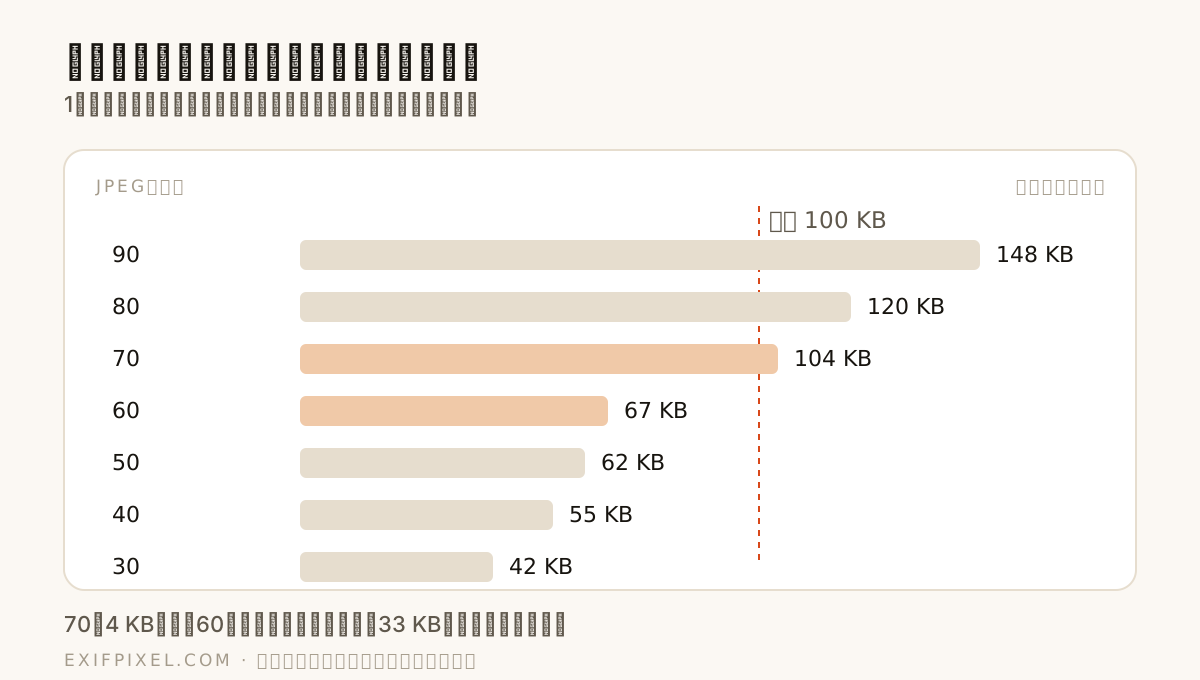
100 KBの近くに着地するスライダーの位置が、そもそもありません。アップロードに失敗するか、無駄に画質を3分の1ほど差し出すかのどちらかで、しかもそれは書き出してファイルサイズを確認して、やり直して初めて分かります。
画質ではなくサイズを指定する
解決策は操作を逆にすることです。必要なサイズのほうを伝えて、その中に収まる最高の画質をエンコーダーに探させるのです。この探索はコンピューターなら一瞬ですが、人間がやると何度も試行錯誤することになります。
勘ではなく目標値を渡す. サイズ指定で圧縮を開く
写真をドロップして100と入力すれば、その中でいちばんきれいに見えるものが出てきます。処理はブラウザ内で完結し、何もアップロードされません。
目標がかなり小さいときは、先に縮小する
ある水準を下回ると、圧縮だけでは画像がにじみ始めます。空がブロック状になり、輪郭が甘くなり、顔がすりガラス越しに撮ったように見えてきます。エンコーダーが他に容量を削る場所を失って、細部を捨てているのです。
先に寸法を落とすほうが、はるかに効きます。ファイルサイズはピクセル数に従うからです。
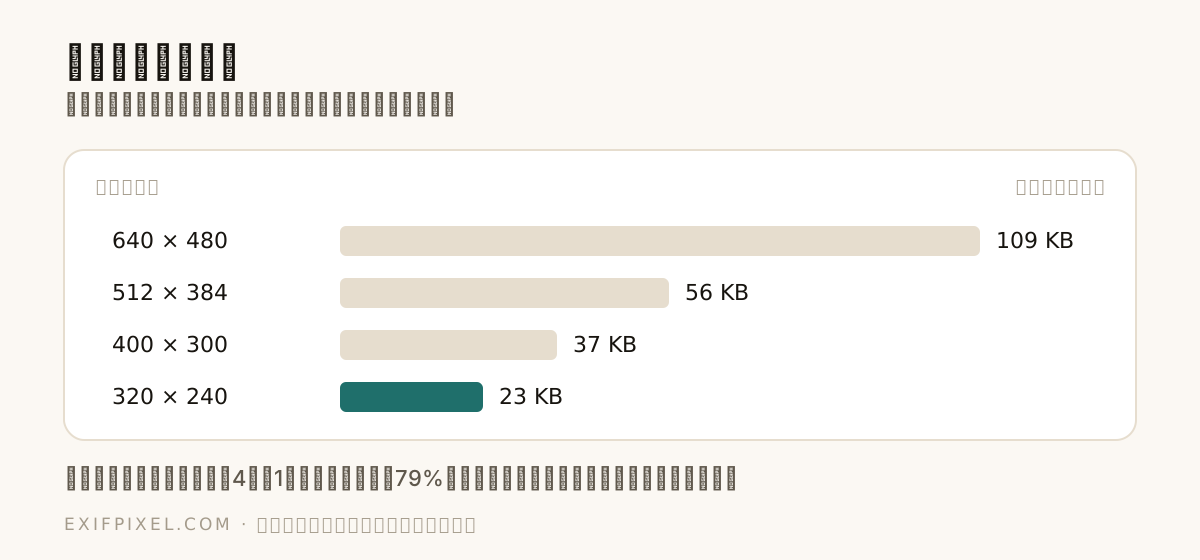
1200万画素のスマホ写真は横4000ピクセル前後あります。それに近いサイズで表示する申請フォームなどありません。1000〜1500ピクセルまで落とせば、圧縮が思い切ったことをする前に上限を下回るのが普通です。
まず寸法を落とす. 画像のサイズ変更を開く
実際に役に立つ原則
- フォームの条件をきちんと読むこと。「100 KB以下」と「100 KB以下、かつ600 × 600以上」は別の問題で、後者では縮小して逃げる手が使えません。
- すでに圧縮されたコピーではなく、元ファイルから作業すること。JPEGは保存のたびに細部を永久に捨て、その損失は積み上がります。
- 写真にはJPGを使うこと。PNGは可逆なので、同じ写真なら数倍の容量になります。
- 圧縮の前に切り抜くこと。要らない背景を落とすのは、画質をまったく損なわずに容量を減らせる方法です。
- 元ファイルは残しておくこと。圧縮したファイルはフォーム用であって、保管用のコピーではありません。
証明写真や履歴書写真について
この手の写真には、容量の上限に加えて最低解像度と正確な縦横比の指定が付いてくるのが普通なので、手順の順番が効いてきます。まず指定の比率に切り抜き、次に許される最低限のサイズまで縮小し、それから目標の容量まで圧縮します。逆にやると、すぐ後で捨てることになる細部を先に圧縮する羽目になります。
まず縦横比を合わせる. アスペクト比変更を開く