HEICとJPG:iPhoneの写真がWindowsで開かない理由
iPhoneから写真をメールで送ったら、相手から「ダブルクリックしても何も起きない」と返ってくる。ファイルの拡張子は.heicで、相手のパソコンはそれが何なのか分かっていません。
壊れているわけではありません。Appleは2017年に写真の標準フォーマットを切り替えましたが、ソフトウェアの世界のかなりの部分が、今も追いついていないだけです。
HEICとは実際のところ何なのか
HEICは、HEVCで圧縮された画像を収めるコンテナです。HEVCは4K動画に使われているのと同じコーデックです。1992年からほとんど圧縮方式が変わっていないJPEGと比べると、ほぼ同じ画像がおよそ半分の容量に収まります。さらに、深度マップ、Live Photosのコマ、透明度、連写した複数枚を1つのファイルに入れられます。
AppleがiOS 11でこれを採用したのは、カメラの画素数が上がっていくなかで、写真ライブラリの容量が倍々に膨らむのを避けるためでした。端末の上ではこの選択は目に見えません。何でもすぐに開きます。
うまくいかなくなる場所
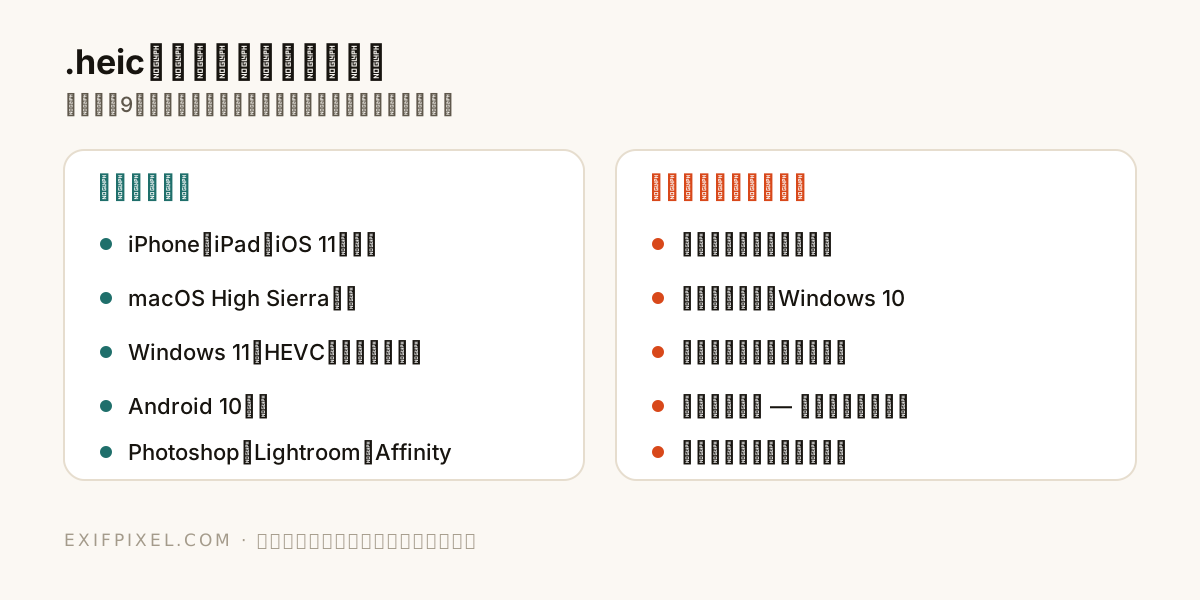
意外に思われるのはウェブの行です。主要なブラウザはどれもHEICをデコードできないので、.heicファイルはそもそもウェブページに載せられません。多くのアップロードフォームがきっぱり弾くのも、これが理由です。受け取っても表示できないのです。
変換するとファイルに何が起きるのか
ここはほとんどの解説が触れない部分です。HEICを高画質のままJPGに変換すると、たいていファイルは小さくなるどころか大きくなります。同じピクセルを、効率のいい現代のコーデックから取り出して、ずっと古いコーデックで符号化し直しているからです。
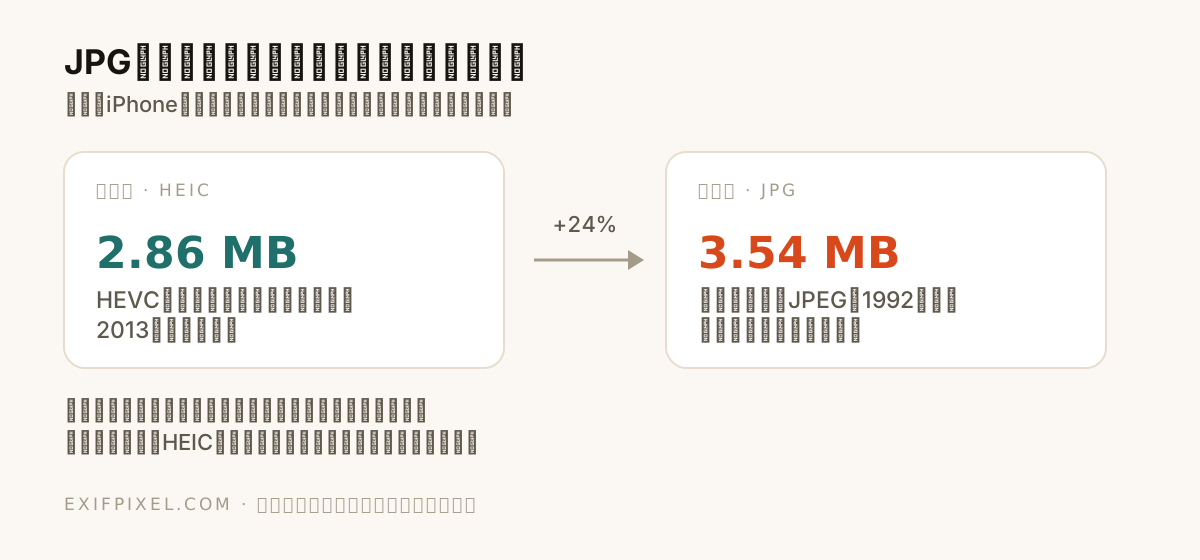
画質の面でもただではありません。JPEGは非可逆なので、符号化し直せば細部がわずかに失われます。まともな画質設定であれば見て分かるほどではありませんが、変換したら元を消す、ではなくHEICの元ファイルを残しておくべき理由にはなります。
写真をアップロードせずに変換する
オンラインの変換サービスはたいてい、写真を相手のサーバーに送らせます。旅行のスナップならそれで構わないかもしれませんが、個人的なものなら気にすべきです。そうしたファイルにはカメラの機種、撮影日時、そして多くの場合GPS座標が入っています。
ブラウザなら全部の処理を手元で済ませられますし、メタデータを一緒に持っていくかどうかも自分で決められます。
iPhoneの写真をブラウザで変換する. HEIC→JPG変換を開く
あるいは、iPhoneにそもそも作らせない
Windowsユーザーに写真を送ることが多いなら、初期設定を変えてしまう手があります。「設定」→「カメラ」→「フォーマット」→「互換性優先」です。以降、新しい写真はJPEGで保存されます。ただし1枚あたりの容量はおよそ倍になります。
知っておくと便利な中間の設定もあります。「設定」→「写真」→「MacまたはPCに転送」で「自動」を選ぶと、端末には効率のいい形式を残したまま、転送のときにJPEGへ変換してくれます。「元のフォーマットのまま」は.heicをそのまま送る設定で、「これ開けないんだけど」というメールの大半は、これが原因です。
どちらを残すべきか
- 自分のライブラリはHEICのままにする。容量は半分、見た目の劣化はなく、Apple製品ならどれでも読めます。
- 手を離れるものはJPGに変換する。アップロード、プリント注文、メールの添付、ウェブサイト。
- 変換するのは元ファイルではなくコピー。JPEGへの符号化し直しは非可逆で、後戻りできません。
- 送る前にメタデータを確認する。変換のときに、位置情報がそのまま新しいファイルへ引き継がれることがあります。
HEICファイルの中身を見る. メタデータビューアを開く