Woran erkennt man, ob ein Foto bearbeitet wurde?
Es gibt keinen Knopf, der diese Frage beantwortet. Es gibt aber eine Prüfung, die zehn Sekunden dauert und häufiger richtig liegt, als man denkt: die Metadaten der Datei lesen und schauen, ob sie noch aussieht wie etwas, das eine Kamera erzeugt hat.
Ob ein Gesicht ausgetauscht oder ein Schatten hineingemalt wurde, verrät sie nicht. Dass die Datei nach dem Verlassen der Kamera durch Software gelaufen ist, verrät sie oft — und das ist meist die eigentliche Frage.
Beginnen Sie beim Software-Feld
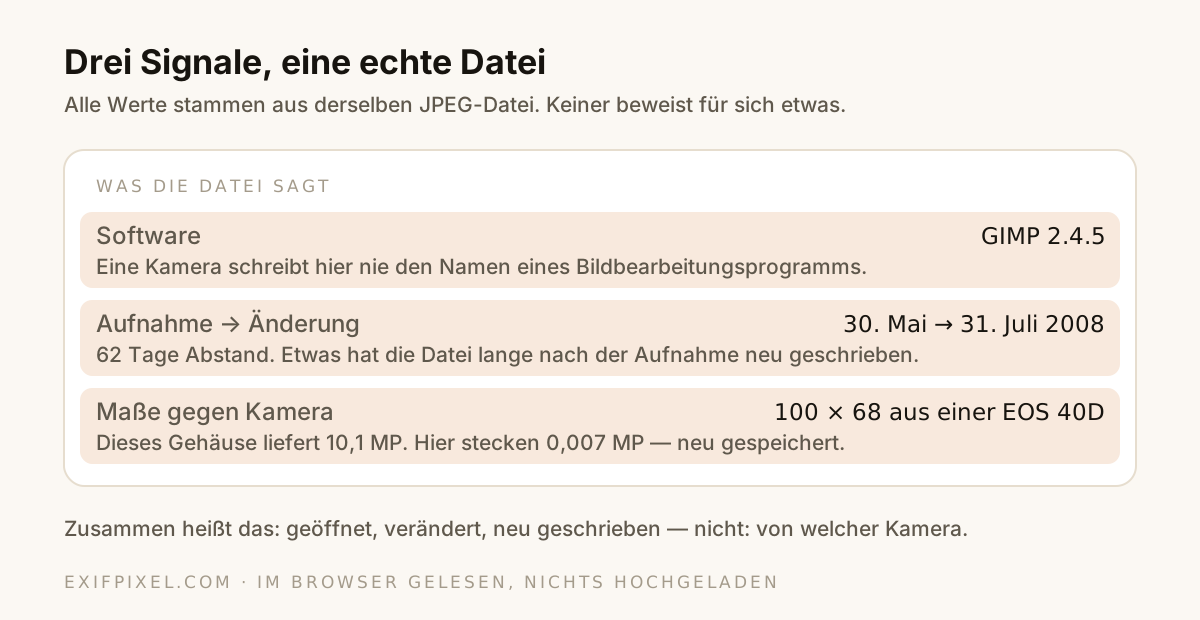
Kameras schreiben ihre eigene Firmware-Version in das Software-Tag. Bildbearbeitungsprogramme überschreiben es mit ihrem Namen. Steht dort Photoshop, GIMP, Lightroom oder Snapseed, wurde die Datei von diesem Programm geöffnet und neu geschrieben.
Hier eine echte JPEG-Datei mit gleich drei unabhängigen Signalen:
Dann vergleichen Sie die Daten
Ein Foto trägt ein Aufnahmedatum und ein Änderungsdatum. Direkt aus der Kamera stimmen beide überein oder liegen Sekunden auseinander. Ein Änderungsdatum Tage oder Monate später bedeutet, dass etwas die Datei neu geschrieben hat — eine Bearbeitung, eine Drehung oder ein erneutes Speichern durch eine App, die neu komprimiert hat.
Der umgekehrte Fall ist ebenso aufschlussreich: Liegt das Änderungsdatum vor dem Aufnahmedatum, hat jemand an den Zeitstempeln gearbeitet — diese Reihenfolge ist im normalen Betrieb unmöglich.
Prüfen Sie die Maße gegen die Kamera
Das Modell-Feld nennt das Gehäuse. Schlagen Sie nach, mit welcher Auflösung dieses Gehäuse fotografiert, und vergleichen Sie das mit den Pixelmaßen in der Datei. Wenn eine 10-Megapixel-Kamera ein 100 Pixel breites Bild erzeugt haben soll, wurde die Datei mindestens einmal verkleinert und neu gespeichert — das Original liegt woanders.
Vergleichen Sie mit einem Foto, dem Sie trauen
Am stärksten ist die Gegenüberstellung. Nehmen Sie ein Bild, von dem Sie wissen, dass es direkt aus derselben Kamera stammt, stellen Sie es neben das fragliche und schauen Sie, welche Felder abweichen. Eine unangetastete Datei hat einen dichten, in sich stimmigen Satz Kamera-Tags; eine bearbeitete ist meist dünner, mit Lücken dort, wo das Programm die Werte nicht übernommen hat.
Zwei Fotos nebeneinanderlegen. EXIF-Vergleich öffnen
Wo diese Methode aufhört zu funktionieren
Das ist der Teil, den die meisten Anleitungen überspringen — und er wiegt schwerer als alle Kniffe oben.
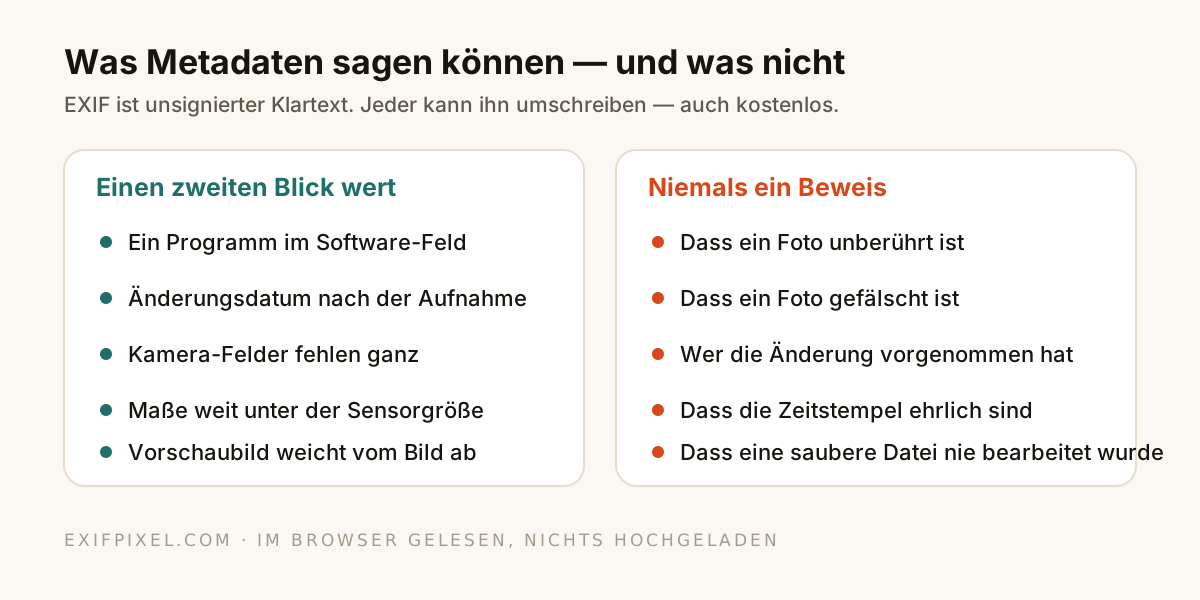
Eine saubere Datei beweist nichts. Jedes soziale Netzwerk entfernt Metadaten beim Hochladen — ein von Instagram heruntergeladenes Foto hat also überhaupt keine Tags und sieht identisch aus wie eines, das bewusst gesäubert wurde. Das Fehlen von Spuren ist im Web der Normalzustand.
Metadaten lassen sich außerdem fälschen. Es ist unsignierter Text im Dateikopf, den jedes kostenlose Werkzeug umschreiben kann — auch unseres. Wer Sie gezielt täuschen will, lässt GIMP nicht im Software-Feld stehen.
Genau diese Lücke soll C2PA schließen: ein kryptografisch signierter Nachweis darüber, woher eine Datei stammt und was mit ihr gemacht wurde — nicht mit einem Texteditor umschreibbar. Adobe und andere zeigen ihn als Content Credentials an. Bislang tragen ihn nur sehr wenige Dateien, sein Fehlen beweist also nichts. Ist er aber vorhanden, wiegt er mehr als sämtliche unsignierten Tags zusammen.
Eine Datei auf signierte Herkunft prüfen. C2PA-Viewer öffnen
Und viele Bearbeitungen hinterlassen schlicht keine brauchbare Spur. Ein Zuschnitt in der Fotos-App, ein Filter auf dem Handy, ein Export aus einem Messenger — das ergibt eine Datei, die gewöhnlich aussieht, weil sie es auf Metadatenebene auch ist.
Was tun, wenn es wirklich darauf ankommt
- Fragen Sie nach der Originaldatei, nicht nach einem Screenshot oder einer Weiterleitung. Originale tragen die Tags; Weiterleitungen nicht.
- Schauen Sie auf die Pixel, nicht nur auf den Dateikopf — widersprüchliches Licht, Kanten und Perspektive überleben das Entfernen von Metadaten.
- Prüfen Sie per Rückwärtssuche, ob dasselbe Bild anderswo und früher existiert.
- Werten Sie einen stimmigen Satz Kamera-Tags als vereinbar mit der Behauptung, nicht als deren Bestätigung.
Im Alltag — die eigene Mediathek sortieren, ein Anzeigenfoto einschätzen, sehen, ob eine Datei durch ein Bearbeitungsprogramm gelaufen ist — ist die Metadatenprüfung schnell, kostenlos und meistens richtig. In einem Streitfall ist sie ein Ausgangspunkt und nicht mehr.
Lesen, was in einem Foto wirklich steckt. Metadaten-Viewer öffnen