Foto auf 100 KB komprimieren — ohne Raten
Studienbewerbungen, Visa-Portale, Bewerbungsformulare und Behördendienste machen alle dasselbe: Sie verlangen ein Foto unter einer festen Größe — 100 KB, 200 KB, manchmal 1 MB — und weisen alles Größere ab, ohne zu erklären, wie man dorthin kommt.
Die meisten Kompressionswerkzeuge geben Ihnen dafür einen Qualitätsregler und wünschen viel Glück. Das ist das falsche Werkzeug für diese Aufgabe, und es lohnt sich zu sehen, warum.
Der Regler tut nicht, was das Formular verlangt
Sie brauchen eine Dateigröße. Der Regler stellt eine Qualitätszahl ein. Der Zusammenhang zwischen beiden hängt vollständig vom Bildinhalt ab — ein glatter Studiohintergrund und eine detailreiche Landschaft können sich bei gleicher Einstellung um ein Mehrfaches unterscheiden. Es gibt also keinen Wert, den man sich merken und wiederverwenden könnte.
Schlimmer noch: Die Kurve ist sprunghaft. Hier ein echtes Foto, in jeder Stufe neu kodiert:
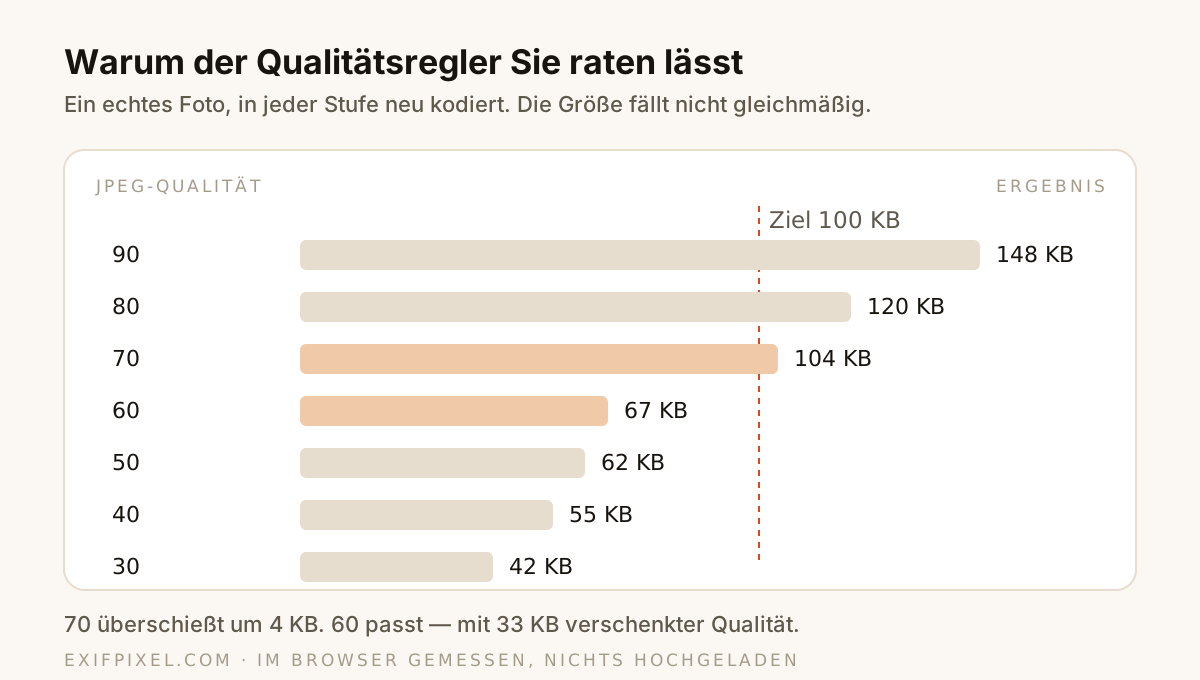
Es gibt keine Reglerposition, die in der Nähe von 100 KB landet. Entweder scheitert der Upload, oder Sie geben ein Drittel Ihrer Qualität für nichts her — und Sie merken es erst, wenn Sie exportiert, die Dateigröße geprüft und es erneut versucht haben.
Fragen Sie stattdessen nach der Größe
Die Lösung besteht darin, die Bedienung umzudrehen: Sie nennen die Größe, die Sie brauchen, und der Encoder sucht die höchste Qualität, die noch darunter passt. Diese Suche kostet einen Rechner Bruchteile einer Sekunde und einen Menschen mehrere Runden Versuch und Irrtum.
Ein Ziel vorgeben statt zu raten. Bild auf Größe komprimieren öffnen
Foto hineinziehen, 100 eintippen — und Sie bekommen die bestaussehende Fassung, die hineinpasst. Erledigt im Browser, ohne dass etwas hochgeladen wird.
Bei sehr kleinen Zielen zuerst verkleinern
Unterhalb eines gewissen Punktes beginnt reine Kompression das Bild zu verschmieren: klobiger Himmel, weiche Kanten, ein Gesicht wie durch Milchglas fotografiert. Das ist der Encoder, der Detail wegwirft, weil er nirgendwo sonst noch Platz sparen kann.
Die Maße zu reduzieren wirkt viel stärker, denn die Dateigröße folgt der Pixelzahl.
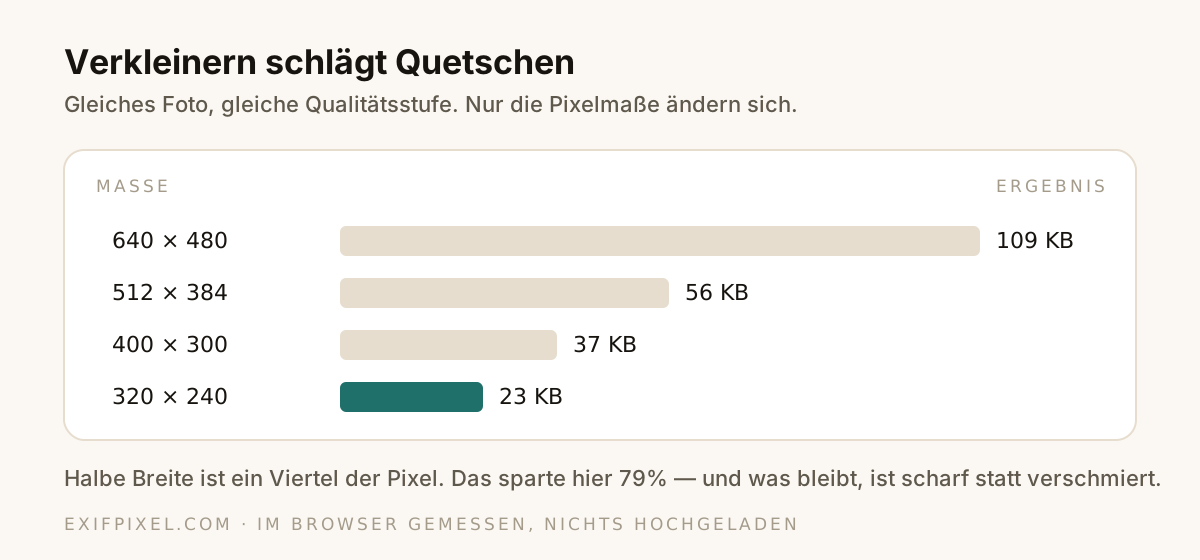
Ein 12-Megapixel-Handyfoto ist rund 4000 Pixel breit. Kein Bewerbungsformular zeigt es auch nur annähernd so groß an. Es auf 1000 bis 1500 Pixel zu bringen, bringt Sie meist schon unter das Limit, bevor die Kompression überhaupt drastisch werden muss.
Zuerst die Maße reduzieren. Bildgröße ändern öffnen
Regeln, die sich bewähren
- Lesen Sie das Formular genau. „Unter 100 KB" und „unter 100 KB, mindestens 600 × 600" sind zwei verschiedene Aufgaben, und die zweite verbietet den Weg über das Verkleinern.
- Arbeiten Sie vom Original aus, nicht von einer bereits komprimierten Kopie. Jedes JPEG-Speichern verwirft Detail dauerhaft, und die Verluste summieren sich.
- Nehmen Sie JPG für Fotografien. PNG arbeitet verlustfrei und wird beim selben Bild um ein Vielfaches größer.
- Schneiden Sie vor dem Komprimieren zu. Überflüssigen Hintergrund zu entfernen spart Größe völlig ohne Qualitätskosten.
- Behalten Sie das Original. Die komprimierte Datei ist für das Formular, nicht für das Archiv.
Zu Pass- und Ausweisfotos
Hier kommen meist eine Mindestauflösung und ein exaktes Seitenverhältnis zur Größenbeschränkung hinzu, weshalb die Reihenfolge zählt: erst auf das geforderte Verhältnis zuschneiden, dann auf das erlaubte Minimum verkleinern, dann auf die Zielgröße komprimieren. Andersherum komprimieren Sie Detail, das Sie gleich darauf ohnehin wegwerfen.
Zuerst das Seitenverhältnis richtig setzen. Seitenverhältnis ändern öffnen