HEIC oder JPG: Warum iPhone-Fotos unter Windows nicht aufgehen
Sie schicken ein Foto vom iPhone per E-Mail, und die Person am anderen Ende sagt, beim Doppelklick passiere gar nichts. Die Datei endet auf .heic, und ihr Rechner weiß damit nichts anzufangen.
Kaputt ist nichts. Apple hat 2017 das Standardformat für Fotos gewechselt, und ein guter Teil der Softwarewelt ist bis heute nicht nachgezogen.
Was HEIC eigentlich ist
HEIC ist ein Container für ein Bild, das mit HEVC komprimiert wurde — demselben Codec, der auch 4K-Video trägt. Gegenüber JPEG, dessen Kompressionsverfahren sich seit 1992 kaum verändert hat, passt darin ungefähr dasselbe Bild in etwa den halben Platz. Zusätzlich kann eine Datei Tiefenkarten, Live-Photo-Einzelbilder, Transparenz und ganze Serienaufnahmen aufnehmen.
Apple hat das Format mit iOS 11 eingeführt, damit Fotomediatheken nicht mit jeder Auflösungsstufe der Kamera weiter aufgehen. Auf dem Gerät selbst ist die Entscheidung unsichtbar: Alles öffnet sofort.
Wo es aufhört zu funktionieren
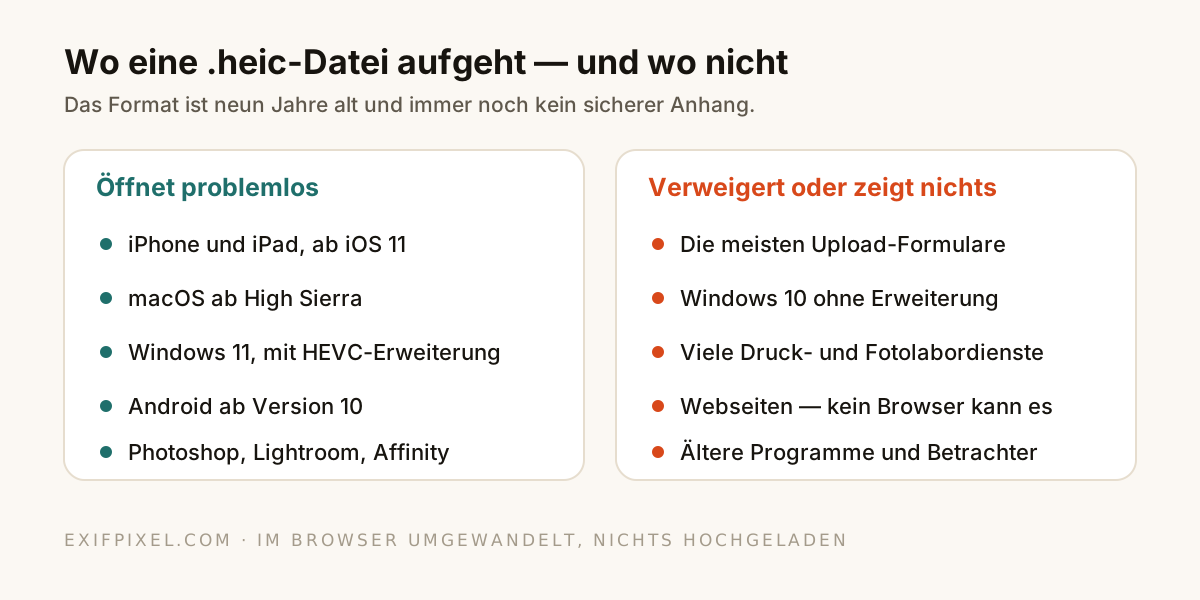
Die Zeile zum Web überrascht die meisten. Kein verbreiteter Browser kann HEIC dekodieren, eine .heic-Datei lässt sich also überhaupt nicht auf einer Webseite einbinden. Genau deshalb weisen so viele Upload-Formulare sie rundheraus ab: Die Seite könnte nicht anzeigen, was Sie ihr geben.
Was das Konvertieren wirklich mit der Datei macht
Hier kommt der Teil, den fast keine Anleitung erwähnt. HEIC in JPG umzuwandeln macht die Datei bei hoher Qualität meist größer statt kleiner — weil Sie dieselben Pixel aus einem effizienten modernen Codec herausnehmen und mit einem deutlich älteren neu kodieren.
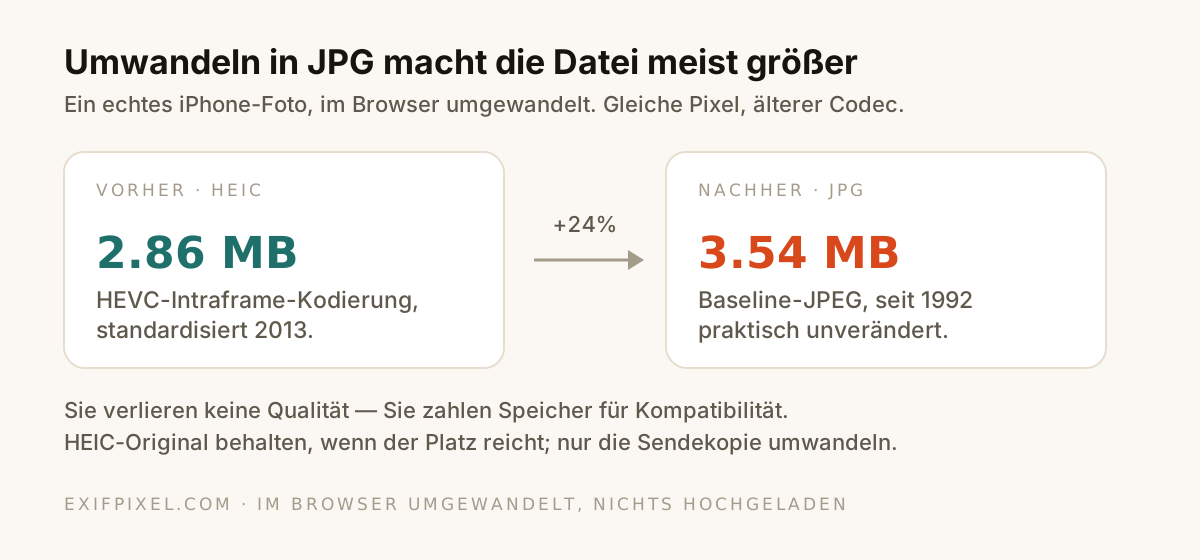
Es heißt auch, dass Konvertieren qualitativ nicht umsonst ist. JPEG arbeitet verlustbehaftet, das Neukodieren verwirft also ein wenig Detail — bei vernünftigen Qualitätsstufen unsichtbar, aber ein Grund, das HEIC-Original zu behalten, statt es nach der Umwandlung zu löschen.
Konvertieren, ohne Ihre Fotos hochzuladen
Die meisten Online-Konverter verlangen, dass Sie Ihre Fotos auf ihren Server schicken. Bei Urlaubsschnappschüssen mag Sie das nicht stören; bei allem Persönlichen sollte es das, denn diese Dateien tragen Ihr Kameramodell, den Aufnahmezeitpunkt und oft Ihre GPS-Koordinaten.
Ein Browser kann die ganze Arbeit lokal erledigen — und Sie entscheiden, ob die Metadaten mitkommen.
iPhone-Fotos im Browser konvertieren. HEIC zu JPG öffnen
Oder das iPhone gar nicht erst welche erzeugen lassen
Wenn Sie ständig Fotos an Windows-Nutzer schicken, ändern Sie die Voreinstellung: Einstellungen → Kamera → Formate → Maximale Kompatibilität. Neue Fotos werden von da an als JPEG gespeichert, zum Preis von etwa doppeltem Speicherbedarf pro Bild.
Es gibt außerdem eine mittlere Einstellung, die man kennen sollte. Unter Einstellungen → Fotos → Auf Mac oder PC übertragen wandelt „Automatisch" beim Übertragen in JPEG um und behält das effiziente Format auf dem Gerät. „Originale behalten" schickt die .heic unverändert — und das ist die Einstellung hinter den meisten „Ich kann das nicht öffnen"-E-Mails.
Was sollten Sie behalten?
- HEIC für die eigene Mediathek behalten. Halber Speicher, kein sichtbarer Qualitätsverlust, und jedes Apple-Gerät liest es.
- In JPG umwandeln, was Ihre Hände verlässt — Uploads, Druckaufträge, Anhänge, Webseiten.
- Eine Kopie umwandeln, nicht das Original, denn das Neukodieren nach JPEG ist verlustbehaftet und nicht umkehrbar.
- Vor dem Verschicken die Metadaten prüfen. Beim Konvertieren kann der Standort ungefragt in die neue Datei wandern.
Sehen, was in Ihren HEIC-Dateien steckt. Metadaten-Viewer öffnen