Comment savoir si une photo a été retouchée
Aucun bouton ne répond à cette question. Il existe en revanche une vérification qui prend dix secondes et qui tombe juste plus souvent qu'on ne le croit : lire les métadonnées du fichier et voir si elles ressemblent encore à ce que produit un appareil photo.
Elle ne vous dira pas si un visage a été remplacé ou une ombre repeinte. Elle vous dira souvent que le fichier est passé par un logiciel après avoir quitté l'appareil — et c'est en général la vraie question derrière la question.
Commencez par le champ Software
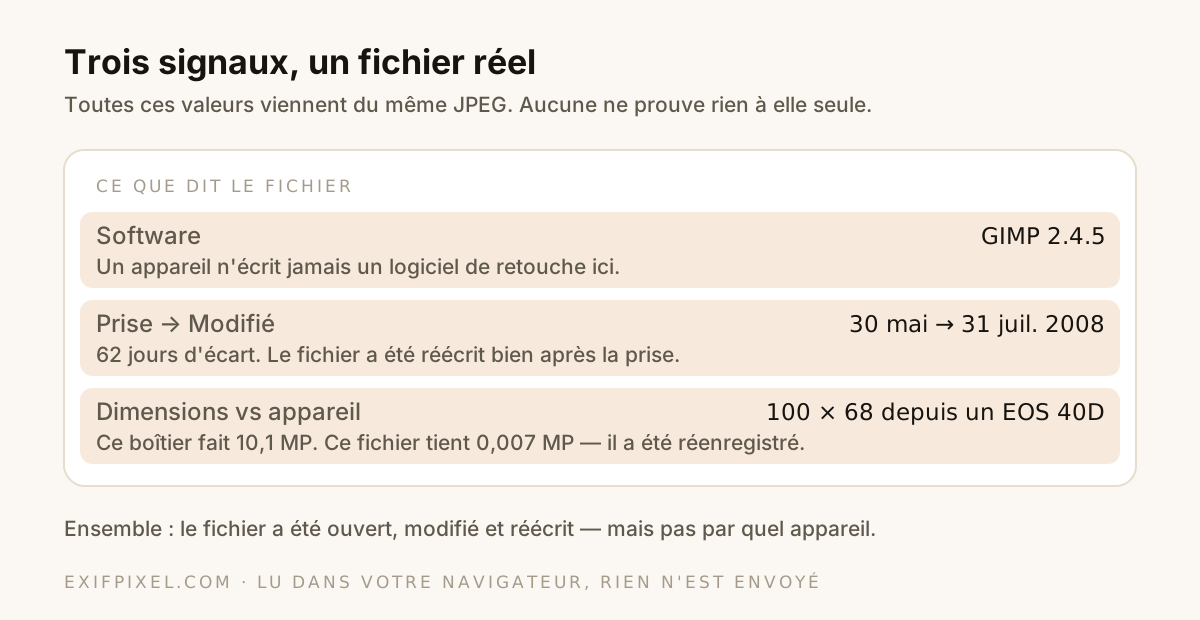
Les appareils photo inscrivent la version de leur propre micrologiciel dans le champ Software. Les logiciels de retouche l'écrasent avec leur nom. Quand on y lit Photoshop, GIMP, Lightroom ou Snapseed, le fichier a été ouvert et réécrit par ce programme.
Voici un vrai JPEG qui affiche trois signaux indépendants d'un coup :
Comparez ensuite les dates
Une photo porte une date de prise de vue et une date de modification. À la sortie de l'appareil, elles coïncident ou ne sont séparées que de quelques secondes. Une date de modification postérieure de plusieurs jours ou de plusieurs mois signifie que quelque chose a réécrit le fichier — une retouche, une rotation, ou un réenregistrement par une application qui l'a recompressé.
L'inverse est tout aussi parlant : si la date de modification précède la date de prise de vue, quelqu'un a bricolé les horodatages, car cet ordre est impossible en usage normal.
Confrontez les dimensions à l'appareil
Le champ Model nomme le boîtier. Cherchez la définition dans laquelle ce boîtier photographie et comparez-la aux dimensions en pixels du fichier. Un appareil de 10 mégapixels censé produire une image de 100 pixels de large signifie que le fichier a été redimensionné et réenregistré au moins une fois — l'original est ailleurs.
Comparez avec une photo de confiance
La version la plus solide de cette vérification est le face-à-face. Prenez une image dont vous savez qu'elle sort directement du même appareil, posez-la à côté de celle qui vous intrigue et regardez quels champs divergent. Un fichier intact présente un jeu de balises d'appareil dense et cohérent ; un fichier retouché est en général plus maigre, avec des trous là où le logiciel n'a pas pris la peine de recopier les valeurs.
Mettez deux photos côte à côte. Ouvrir Comparer les EXIF
Là où la méthode s'arrête
C'est la partie que la plupart des guides sautent, et elle pèse plus lourd que toutes les astuces ci-dessus.
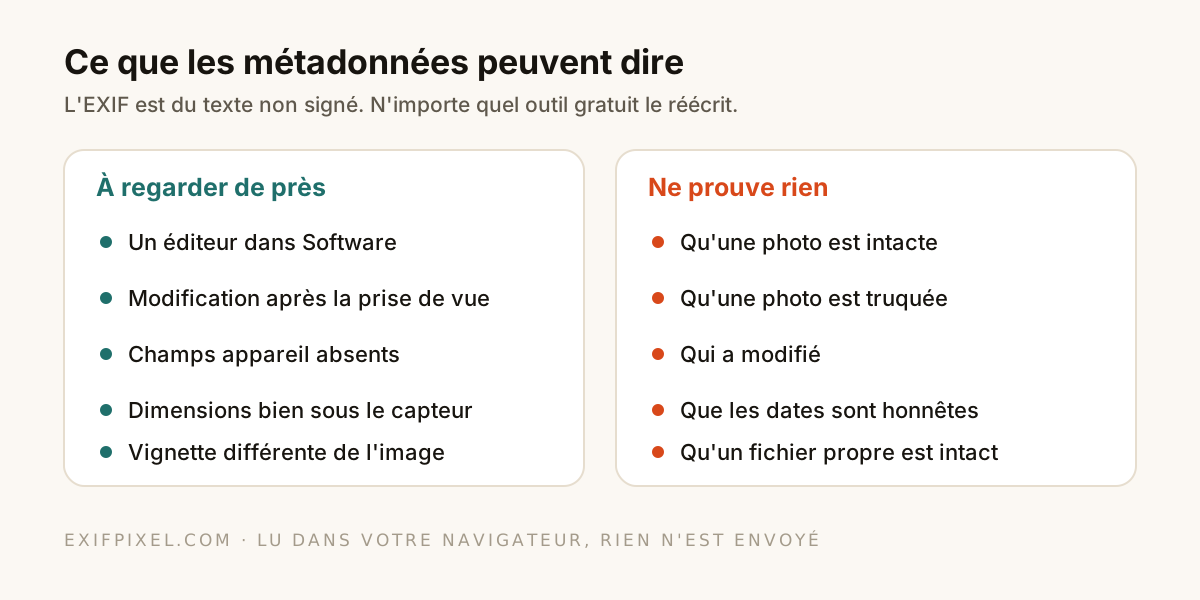
Un fichier propre ne prouve rien. Tous les réseaux sociaux suppriment les métadonnées à l'envoi : une photo récupérée sur Instagram n'a plus aucune balise — et ressemble trait pour trait à une photo nettoyée volontairement. Sur le web, l'absence de traces est l'état normal.
Les métadonnées se falsifient aussi. C'est du texte non signé dans l'en-tête du fichier, que n'importe quel outil gratuit peut réécrire — le nôtre compris. Qui veut vraiment vous tromper ne laissera pas GIMP traîner dans le champ Software.
C'est précisément la faille que le C2PA vise à combler : une trace signée cryptographiquement de l'origine d'un fichier et de ce qu'on lui a fait, impossible à réécrire avec un éditeur de texte. Adobe et d'autres l'affichent sous le nom de Content Credentials. Très peu de fichiers en portent encore un, son absence ne prouve donc rien — mais quand un fichier en a un, il vaut plus que toutes les balises non signées réunies.
Vérifier la provenance signée d'un fichier. Ouvrir le lecteur C2PA
Et quantité de retouches ne laissent aucune trace exploitable. Un recadrage dans l'application Photos, un filtre appliqué sur le téléphone, un export depuis une messagerie — le fichier obtenu a l'air ordinaire parce qu'au niveau des métadonnées, il l'est.
Que faire quand l'enjeu est réel
- Demandez le fichier original, pas une capture d'écran ni un renvoi. Les originaux portent les balises ; les transferts, non.
- Regardez les pixels autant que l'en-tête — une lumière, des contours ou une perspective incohérents survivent au nettoyage des métadonnées.
- Vérifiez par une recherche d'image inversée si la même image existe ailleurs, et plus tôt.
- Traitez un jeu de balises cohérent comme compatible avec ce qu'on vous affirme, pas comme une confirmation.
Au quotidien — trier sa propre photothèque, jauger la photo d'une annonce, voir si un fichier est passé par un logiciel de retouche — la vérification des métadonnées est rapide, gratuite et le plus souvent juste. Dans un litige, c'est un point de départ, rien de plus.
Lisez ce que contient vraiment une photo. Ouvrir la visionneuse de métadonnées