HEIC ou JPG : pourquoi vos photos d'iPhone ne s'ouvrent pas sous Windows
Vous envoyez une photo depuis votre iPhone, et la personne en face vous dit qu'il ne se passe rien quand elle double-clique dessus. Le fichier se termine par .heic, et son ordinateur n'a aucune idée de ce que c'est.
Rien n'est cassé. Apple a changé son format photo par défaut en 2017, et une bonne partie du monde logiciel n'a toujours pas suivi.
Ce qu'est réellement le HEIC
Le HEIC est un conteneur qui abrite une image compressée en HEVC — le codec qui sert aussi à la vidéo 4K. Face au JPEG, dont la méthode de compression n'a presque pas bougé depuis 1992, il fait tenir à peu près la même image dans deux fois moins de place, et il peut en plus stocker des cartes de profondeur, les images d'une Live Photo, la transparence et des rafales entières dans un seul fichier.
Apple l'a adopté avec iOS 11 pour éviter que les photothèques doublent de taille à mesure que la définition des capteurs grimpait. Sur le téléphone lui-même, le choix est invisible : tout s'ouvre instantanément.
Là où ça coince
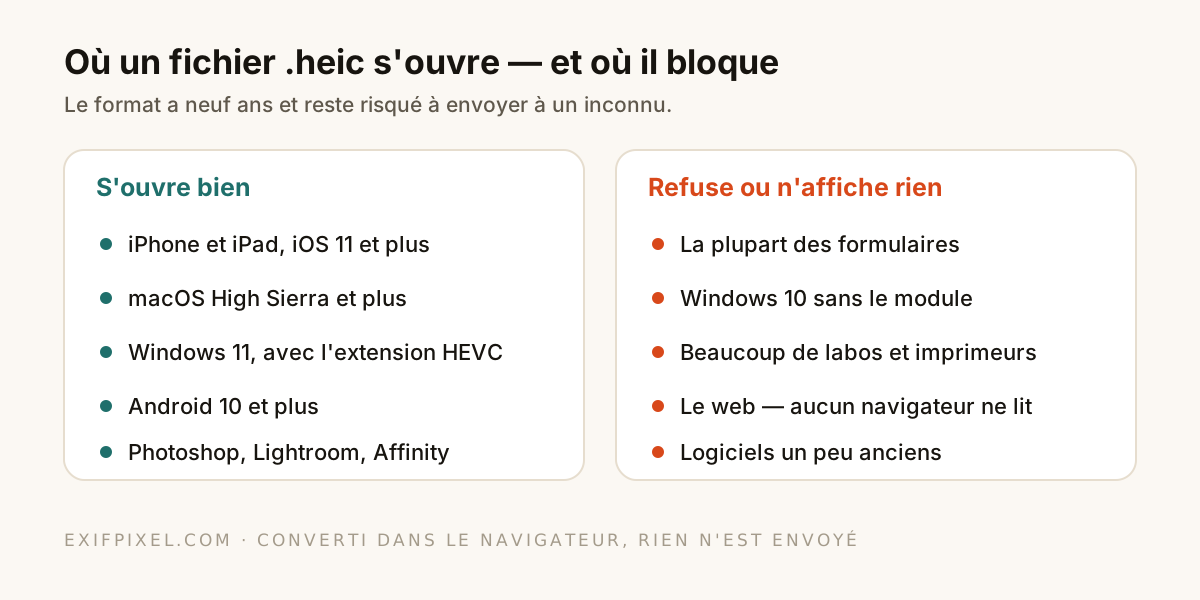
La ligne sur le web est celle qui surprend. Aucun navigateur grand public ne sait décoder le HEIC : un fichier .heic ne peut tout simplement pas être affiché sur une page web. C'est aussi pour cela que tant de formulaires le refusent d'emblée — le site serait incapable de montrer ce que vous lui donnez.
Ce que la conversion fait vraiment au fichier
Voici le passage que presque aucun guide ne mentionne. Convertir un HEIC en JPG en haute qualité alourdit généralement le fichier au lieu de l'alléger — parce que vous sortez les mêmes pixels d'un codec moderne et efficace pour les réencoder avec un codec bien plus ancien.
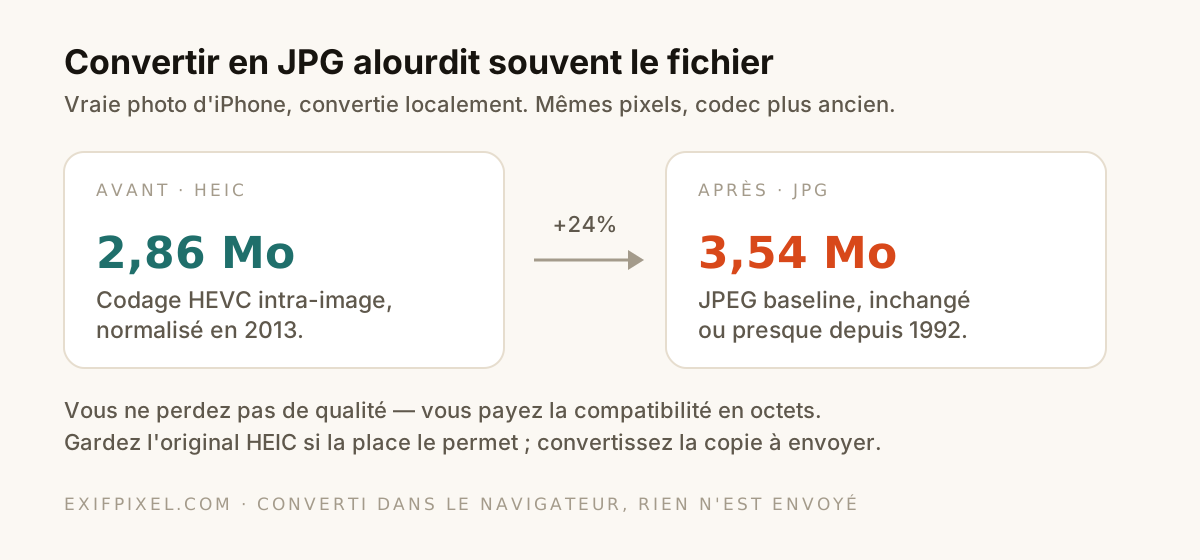
Cela veut dire aussi que la conversion n'est pas gratuite côté qualité. Le JPEG est destructif : le réencodage jette un peu de détail — invisible à des réglages raisonnables, mais une bonne raison de garder l'original HEIC plutôt que de convertir puis de supprimer.
Convertir sans envoyer vos photos
La plupart des convertisseurs en ligne vous demandent d'expédier vos photos sur leur serveur. Pour des photos de vacances, cela ne vous dérangera peut-être pas ; pour tout ce qui est personnel, cela devrait, parce que ces fichiers transportent votre modèle d'appareil, l'heure de la prise de vue et souvent vos coordonnées GPS.
Un navigateur peut faire tout le travail en local, et c'est vous qui décidez si les métadonnées font le voyage.
Convertissez vos photos d'iPhone dans le navigateur. Ouvrir Convertir HEIC en JPG
Ou empêchez votre iPhone d'en produire
Si vous envoyez sans arrêt des photos à des utilisateurs de Windows, changez le réglage par défaut : Réglages → Appareil photo → Formats → Le plus compatible. Les nouvelles photos seront enregistrées en JPEG, au prix d'environ deux fois plus de stockage par image.
Il existe aussi un réglage intermédiaire qu'il vaut la peine de connaître. Dans Réglages → Photos → Transfert vers Mac ou PC, l'option « Automatique » convertit en JPEG au moment du transfert tout en gardant le format efficace sur le téléphone. « Conserver les originaux » envoie le .heic tel quel — et c'est le réglage à l'origine de la plupart des e-mails « je n'arrive pas à ouvrir ça ».
Lequel garder ?
- Gardez le HEIC pour votre propre photothèque. Deux fois moins de place, aucune perte de qualité visible, et tous les appareils Apple le lisent.
- Convertissez en JPG tout ce qui sort de chez vous — envois en ligne, commandes de tirages, pièces jointes, sites web.
- Convertissez une copie, pas l'original : le réencodage JPEG est destructif et sans retour.
- Vérifiez les métadonnées avant d'envoyer. La conversion peut faire passer la position directement dans le nouveau fichier si vous la laissez faire.
Voyez ce que contiennent vos fichiers HEIC. Ouvrir la visionneuse de métadonnées