Cómo saber si una foto ha sido editada
No hay ningún botón que responda a esto. Pero sí hay una comprobación que lleva diez segundos y acierta más a menudo de lo que la gente espera: leer los metadatos del propio archivo y ver si todavía parecen los de algo salido de una cámara.
No te dirá si han cambiado una cara o pintado una sombra. Sí te dirá, muchas veces, que el archivo pasó por un programa después de salir de la cámara, que suele ser la pregunta detrás de la pregunta.
Empieza por el campo Software
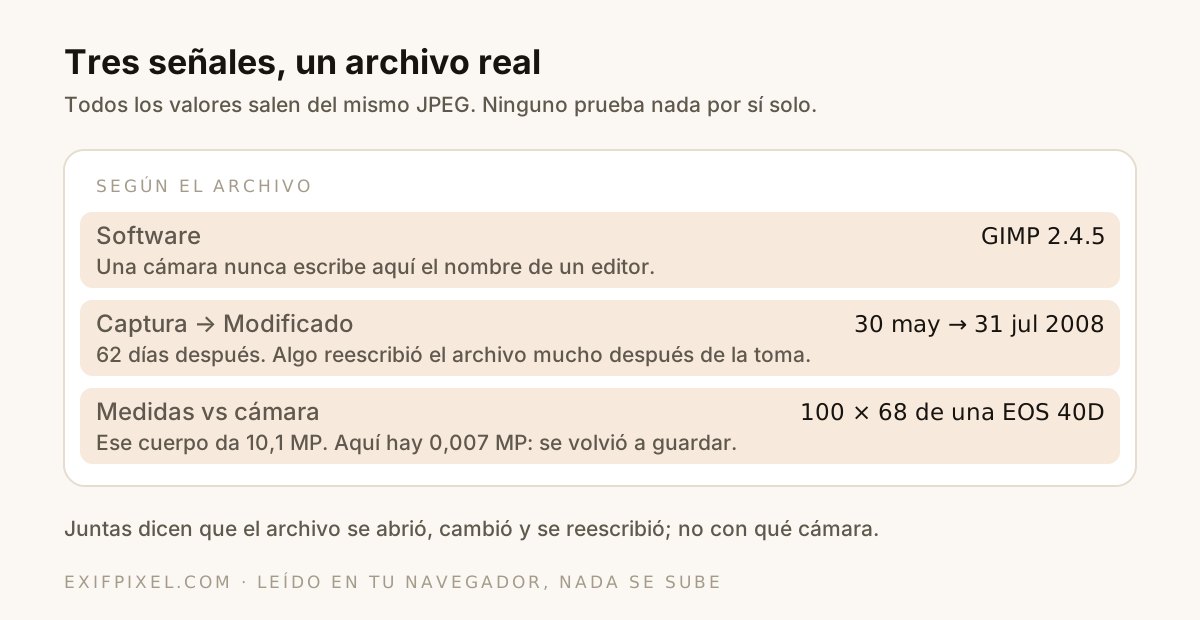
Las cámaras escriben su propia versión de firmware en la etiqueta Software. Los editores la sobrescriben con su nombre. Cuando ahí pone Photoshop, GIMP, Lightroom o Snapseed, ese programa abrió el archivo y volvió a escribirlo.
Este es un JPEG real con tres señales independientes a la vez:
Después, compara las fechas
Una foto lleva una fecha de captura y una fecha de modificación. Recién salidas de la cámara coinciden, o se separan por segundos. Una fecha de modificación días o meses posterior significa que algo reescribió el archivo: una edición, un giro, o un reguardado por una app que lo recomprimió.
El caso contrario dice tanto como el primero: si la fecha de modificación es anterior a la de captura, alguien ha estado tocando las marcas de tiempo, porque ese orden es imposible en un uso normal.
Compara las dimensiones con la cámara
El campo Modelo nombra el cuerpo. Busca a qué resolución dispara ese cuerpo y compárala con las dimensiones en píxeles del archivo. Una cámara de 10 megapíxeles que produce una imagen de 100 píxeles de ancho significa que el archivo se ha redimensionado y vuelto a guardar al menos una vez: el original está en otra parte.
Compáralo con una foto de la que te fíes
La versión más potente de esta comprobación es ponerlas una al lado de la otra. Toma una imagen que sepas que salió directamente de la misma cámara, ponla junto a la que te genera dudas y mira qué campos no cuadran. Un archivo intacto tiene un conjunto denso y coherente de etiquetas de cámara; uno editado suele ser más pobre, con huecos donde el editor no se molestó en copiar los valores.
Pon dos fotos una al lado de la otra. Abrir Comparar EXIF
Dónde deja de funcionar este método
Esta es la parte que casi todas las guías se saltan, y pesa más que todos los trucos anteriores.
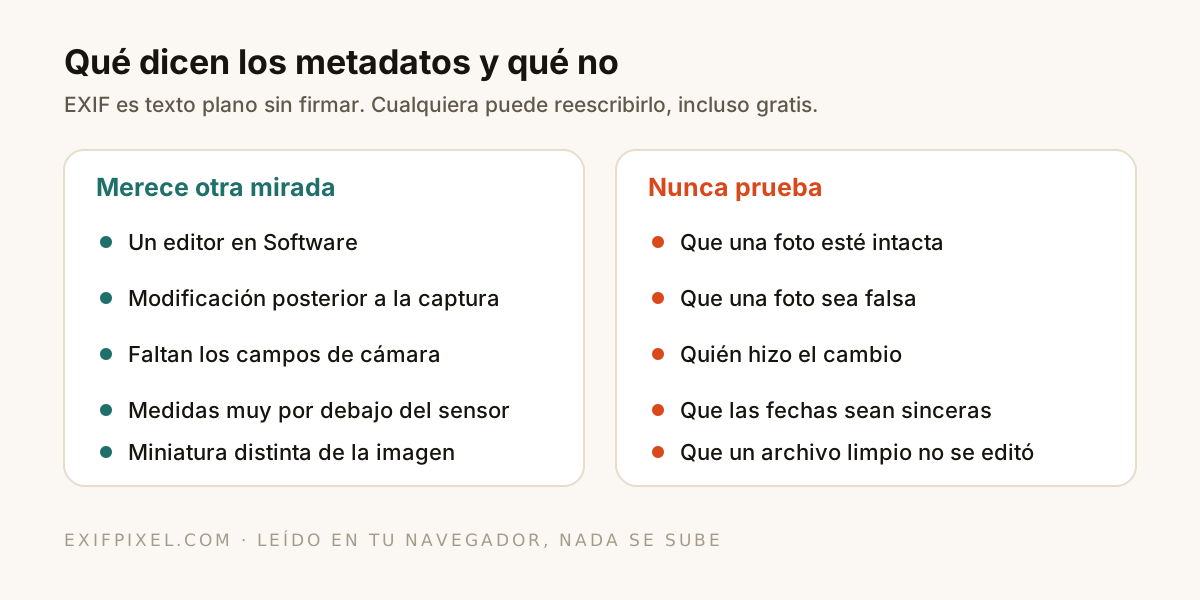
Un archivo limpio no prueba nada. Todas las redes sociales eliminan los metadatos al subir, así que una foto descargada de Instagram no tiene ninguna etiqueta y es idéntica a una que se limpió a propósito. La ausencia de rastro es el estado normal en la web.
Los metadatos también se pueden falsificar. Es texto sin firmar en la cabecera del archivo, y cualquier herramienta gratuita puede reescribirlo, la nuestra incluida. Quien tenga verdadero interés en engañarte no va a dejar GIMP escrito en el campo Software.
Esa es justo la brecha que el C2PA pretende cerrar: un registro firmado criptográficamente de dónde viene un archivo y qué se le ha hecho, imposible de reescribir con un editor de texto. Adobe y otros lo muestran como Content Credentials. Todavía muy pocos archivos lo llevan, así que su ausencia no demuestra nada; pero cuando un archivo sí lo tiene, vale más que todas las etiquetas sin firmar juntas.
Comprueba si un archivo tiene procedencia firmada. Abrir el visor C2PA
Y muchas ediciones no dejan ningún rastro aprovechable. Recortar en la app de Fotos, aplicar un filtro en el teléfono, exportar desde una app de mensajería: eso produce un archivo que parece corriente porque, a nivel de metadatos, lo es.
Qué hacer cuando importa de verdad
- Pide el archivo original, no una captura de pantalla ni un reenvío. Los originales llevan las etiquetas; los reenvíos no.
- Mira los píxeles además de la cabecera: las incoherencias de luz, bordes y perspectiva sobreviven al borrado de metadatos.
- Comprueba con una búsqueda inversa de imágenes si la misma foto existe en otro sitio y antes.
- Trata un conjunto coherente de etiquetas de cámara como algo compatible con lo que se afirma, no como su confirmación.
En el día a día —ordenar tu propia galería, contrastar la foto de un anuncio, ver si un archivo ha pasado por un editor— la comprobación de metadatos es rápida, gratuita y casi siempre acertada. En una disputa es un punto de partida y nada más.
Lee lo que contiene de verdad una foto. Abrir el Visor de metadatos